WebDAV可以让播放器读取NAS上的媒体,但连接是否成功取决于服务端配置、账号权限、证书与网络。本文使用HTTPS;不要先把NAS账号密码经明文HTTP发送作为常规测试。
在NAS准备安全的读取条件
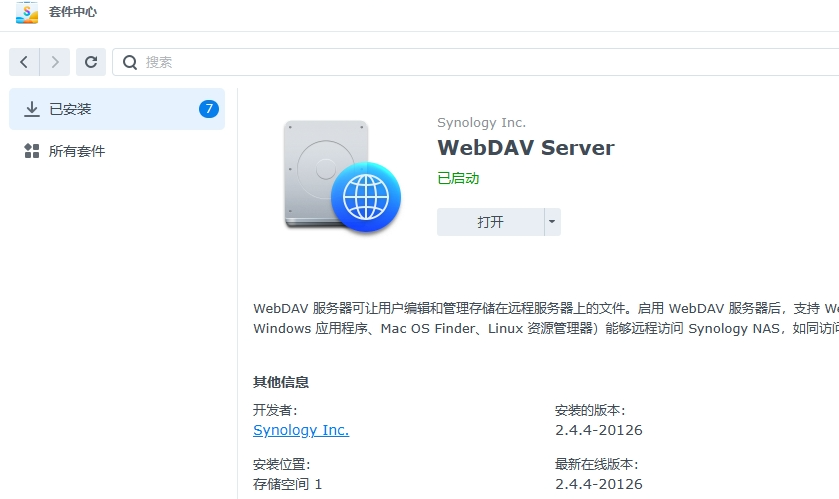
- 在群晖套件中心安装并打开WebDAV Server。启用HTTPS并记录实际端口;群晖默认HTTPS端口为5006,HTTP为5005,但用户可以更改,播放器必须填写实际配置值。[1]
- 给WebDAV服务分配有效证书。访问使用的主机名应与证书覆盖的名称一致;只填写局域网IP而证书仅覆盖域名时,可能出现名称不匹配。
- 使用专门用于读取影片的普通账号,允许它使用WebDAV并访问目标共享文件夹;只授予必要的读取权限,不用管理员账号,不为播放影片开放删除或修改全部文件的权限。
证书过期、不受信任或主机名不匹配时,应修正证书、服务分配或地址,不通过关闭证书验证绕过。
在PotPlayer填写同一组连接条件
使用当前版本的打开远程连接或网络专辑功能,选择WebDAV,填写NAS主机名、HTTPS端口及账号。若界面用“SSL”表示加密连接,启用该选项并与服务端HTTPS相匹配。密码只填在对应账户栏,不嵌入媒体地址,不放进截图或公开评论。
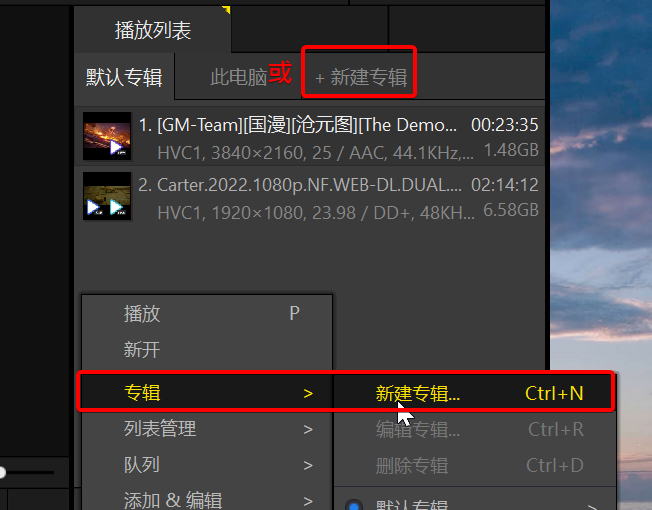
先在可信的局域网或已经建立的安全远程通道中验证能列出目标目录,再打开一部有权使用的影片。不要为了照教程随意把管理或WebDAV端口转发到公网;需要远程访问时,应按NAS厂商安全部署方案配置访问控制、更新与加密通道。
按错误类型排查
- 证书错误:检查证书有效期、主机名、信任链及分配到的服务,修正后再登录。
- 认证或权限错误:检查账号是否允许WebDAV、是否有目标目录权限;能登录管理后台不等于有媒体读取权限。
- 连接超时:检查地址、实际端口、NAS服务和所用网络;不要一边猜端口一边放宽全部防火墙规则。
- 目录可见却播放失败:再检查媒体编码、网络吞吐和播放器流读取能力,不把所有问题都归为密码错误。
测试后删除不用的网络专辑或保存凭据;服务器设置如有调整,按原记录恢复,保留必要HTTPS保护。
来源说明:[1] Synology DSM 7“WebDAV Server”。[2] Synology“How do I resolve WebDAV connection issues?”,核查于2026-09-27。