SVP 4 通过生成中间帧提高播放输出帧率,目标帧率取决于配置和电脑性能。插帧会改变运动观感,也可能产生重影或掉帧,不能把输出60fps等同于原生60fps拍摄。
获取与版本范围
从 SmoothVideo Project 的 Get 页面获取 SVP,核对当前系统要求、试用和购买条件。Windows 页面目前提供30天试用;价格、许可和其他平台条件以购买时显示为准,不应沿用旧固定价格或把 Linux 版笼统称为永久免费。[1]
以下配置依据 SVP 官方 PotPlayer 指南;该指南标明使用 PotPlayer 1.7.22038(2023年11月13日)。菜单在其他版本上可能不同,不能据此保证每种组合已通过实测。[2]
使用AviSynth滤镜路线
- 保持 SVP Manager 运行。按 F5,进入“滤镜控制 → 全局滤镜优先权”。
- 添加系统滤镜中的 AviSynth Filter,把优先权设为 Prefer(优先使用)。双击该项,确认 Enable remote control 已勾选。
- 在视频解码器部分使用内置解码器,在内置编解码器/DXVA 设置中开启 Use DXVA 与 DXVA2 Copy-Back Mode。
- 如果以前配置过 ffdshow,先停用那条外部滤镜路线。官方明确要求不要与 ffdshow 混用,也不要启用 native interface;对应设置为
main.setup.potplayer.native = false。[2]
上述步骤适用于指南的 AviSynth 路线。RIFE 使用 VapourSynth Filter,不能只把模式切换后仍假定 AviSynth 路线完整适用。
怎样确认和恢复
播放本地短片,按 Ctrl+F1 查看播放/系统信息中的实际滤镜链,并观察 SVP Manager 是否识别播放。比较同一段移动镜头的流畅度、边缘重影和掉帧;先确保稳定,再调整目标帧率。
若画面或字幕异常,先关闭插帧比较;记录原解码器和滤镜设置,停用新增滤镜并恢复配置。任务栏里的 ffdshow 图标不能作为当前 AviSynth 路线生效的判断依据。
保持SVP Manager运行
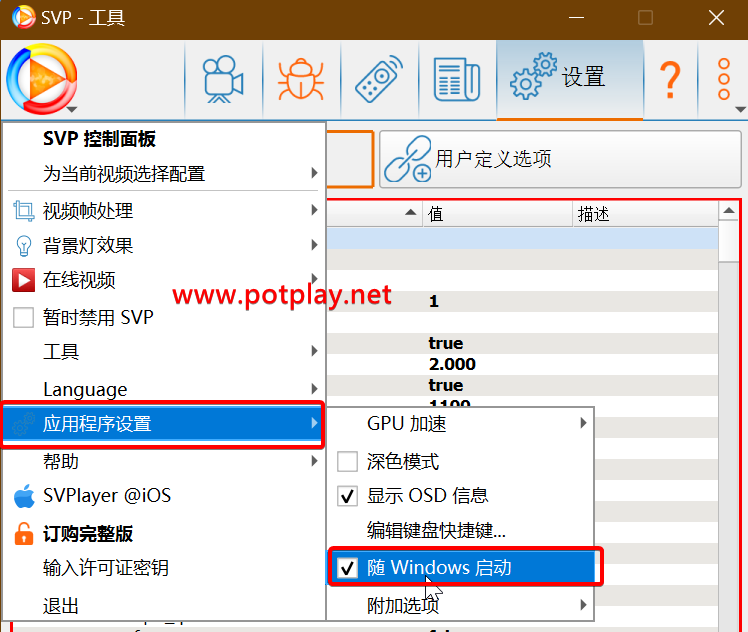
可以手动启动 SVP Manager;历史界面中也提供随 Windows 启动的选项。自动启动只是可选方式,不能替代检查 Manager 已运行和实际滤镜链。
资料与范围
[1] SmoothVideo Project,Get 页面。[2] SVP 官方 Wiki,“SVP:Daum PotPlayer”,Basic settings 与 How to check。 核对日期:2026年9月27日。