本文录制的是采集卡收到的Switch视频和音频输入,和录制电脑桌面或PotPlayer窗口是两条路径。采集卡输入的视频中通常不会带上电脑播放器的菜单或播放列表;如果录出了这些界面,先检查是否误用了屏幕/窗口录制。
确认设备与连接方式
需要支持TV模式的Switch型号、合适的底座/电源、HDMI线和兼容的采集卡。Switch Lite不支持TV模式,不能照搬底座HDMI采集流程。[1] 从主机底座HDMI输出接到采集卡输入,再按采集卡说明连接电脑。不要把电脑仅用于输出的HDMI接口当作采集输入。
采集卡是否出现在设备列表,与它是否收到有效游戏信号是两件事。先确认主机已输出画面、采集卡驱动或兼容接口可用,再在PotPlayer的设备设置中选择对应视频和音频输入。
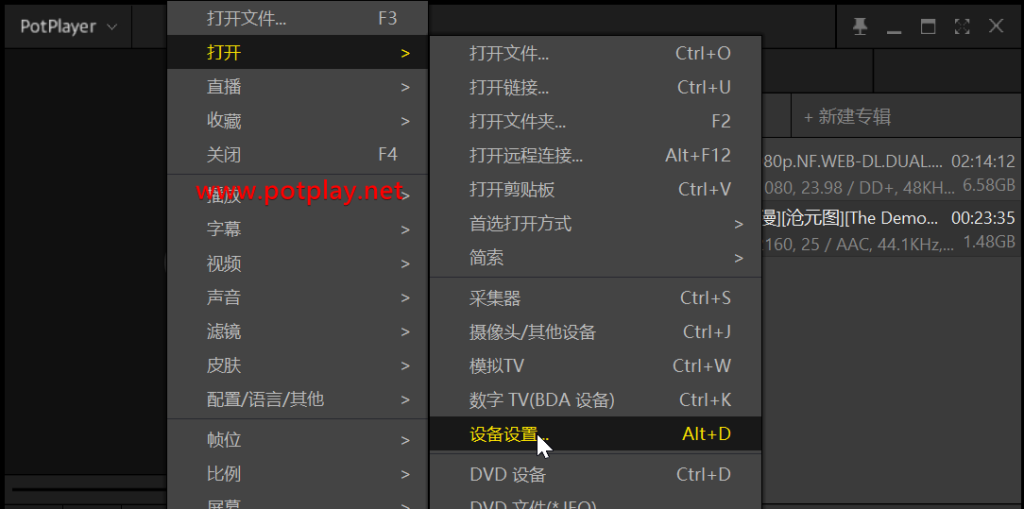
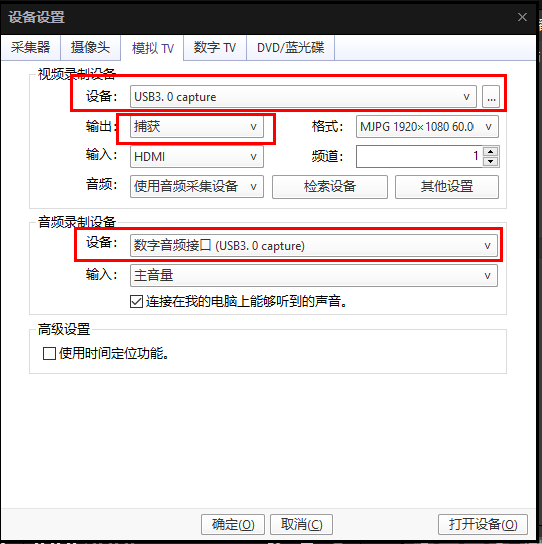
旧版界面在“模拟TV”标签选择设备,这是当时的界面名称,不代表Switch输出是模拟电视信号。当前版本或采集卡使用不同接口时,应按它的实际设备名称选择;打不开时可用采集卡厂商软件对照,不要仅按截图填相同分辨率和帧率。
先录一小段,再决定正式参数
- 打开采集卡输入,确认预览有游戏画面和声音。其他软件占用设备时,先关闭它再试。
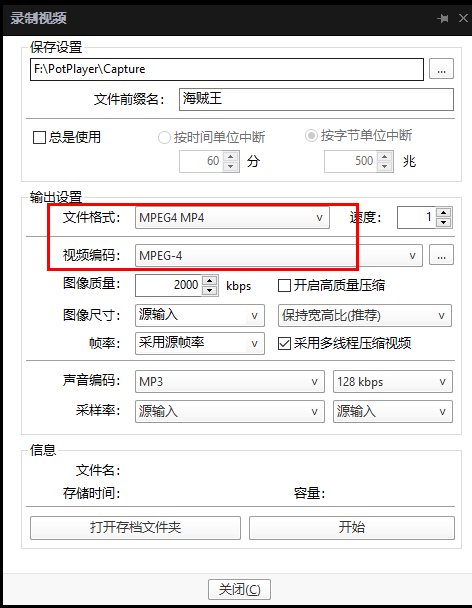
- 从当前播放器菜单找到视频录制入口。确认来源是正在播放的采集设备,设置输出目录和文件名,并检查空间是否充足。
- MP4是容器,不是单一编码器。使用当前设备与播放器支持的视频/音频编码和分辨率、帧率,不把截图中的“MPEG-4”名称当作所有环境必选。
- 录制十几秒后点击停止,让程序完成文件写入;打开保存文件检查有无声音、音画同步、时长与画面尺寸,再开始较长录制。
失败时从输入与输出分开排查
预览黑屏时先查连接、信号格式与设备占用;预览正常但录像黑屏或无声时再查编码与音频录制选择。采集预览可能有延迟,对操作时机敏感的游戏可使用采集卡支持的直通显示。若需求是同时录桌面、菜单、麦克风和游戏画面,应明确选择支持这些来源组合的录制工具,不要混用本教程的纯采集输入流程。
来源说明:[1] Nintendo Support“Play Mode Options Overview on Nintendo Switch”。[2] OBS官方“Sources Guide”“Video Capture Sources”,说明视频采集与窗口/显示器捕获的来源区别;不据此承诺PotPlayer对所有采集卡兼容。核查于2026-09-27。