RTX Video Super Resolution(VSR)用于视频放大和压缩伪影处理;RTX Video HDR 则把 SDR 视频映射为 HDR10。它们解决的问题不同:勾选超分辨率不代表已经输出 HDR,SDR 转换也不能当成取得了影片原生 HDR 版本。[1]
先确认设备和功能范围
NVIDIA 当前 FAQ 将消费级台式机与笔记本 RTX GPU 列为支持范围;专业/企业 RTX 另列 Ampere、Ada 及 1000 级以上的条件,不能仅凭名称带有 RTX 判断。系统范围为 64 位 Windows 10、11。RTX Video HDR 还需要 HDR10 显示器并打开 Windows 的 HDR。[1]
PotPlayer 官方更新记录中,230405 加入内置 D3D11 渲染器的 GPU 超分辨率,240305 加入 NVIDIA RTX Video HDR。[2] 这是功能加入的历史记录,不是建议退回这些旧版。使用适合设备的当前受支持驱动,核对所装播放器版本实际提供的选项。
AMD FidelityFX Super Resolution 是需要游戏集成的技术;不能因为名称相似,就把它当成 PotPlayer 中对应 NVIDIA RTX Video 的开关。[3] 本文只说明 RTX Video 路线。
先单独验证超分辨率
- 记录原视频渲染器与图像处理选项,用一段已知能正常播放的本地 SDR 视频建立基准。选择细节、字幕和移动物体都较清楚的片段,便于比较。
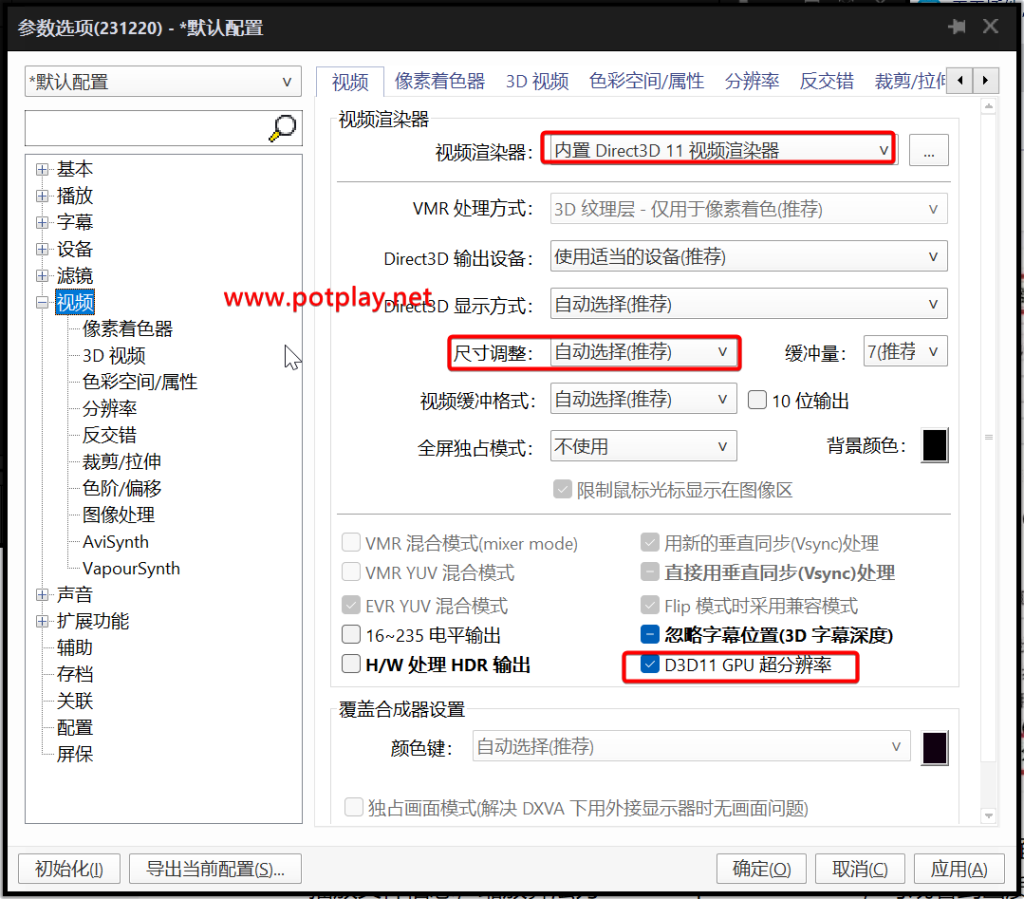
- 打开 PotPlayer“选项 → 视频”,选择“内置 Direct3D 11 视频渲染器”。若当前版本提供“D3D11 GPU 超分辨率”,启用该项;尺寸调整先保持自动。
- 重新打开视频,将较低分辨率画面放大播放。按 Tab 查看播放信息,记录实际渲染器及缩放算法是否显示 GPU Super Resolution。菜单已勾选只代表配置,实际播放信息才有助于确认本次路径。
- 在同一窗口尺寸、同一片段下关闭再开启,比较边缘、纹理和运动稳定性,同时观察掉帧。处理路径被调用与画面是否更合喜好,应分别判断。
需要 SDR 转 HDR 时再单独开启
先在 Windows 显示设置里选中实际观看的 HDR 屏幕并开启 HDR,再用 SDR 片段测试播放器中的“D3D11 GPU RTX Video HDR”选项。若该项不存在或不可用,先记录播放器版本、GPU、驱动及显示设备,不要把“10 位输出”或普通 HDR 处理选项当成同一个功能。
NVIDIA app 的“系统 → 视频”或控制面板“调整视频图像设置”提供 RTX Video 设置和活动状态;质量可先用 Auto。过高的固定质量可能带来卡顿。[1] 播放器内入口、驱动状态和实际画面应结合检查,单凭屏幕变亮不能证明链路正确。
按现象排查,不堆叠设置
| 现象 | 下一步 |
|---|---|
| 开关已开,但状态没有活动 | 确认实际使用内置 D3D11、视频正在可见窗口播放,并用普通本地 SDR 文件对照;再检查驱动与 GPU。切换了其他渲染器,就需要按该渲染器自身文档重新核对。 |
| 某个网站的视频不生效 | 先与普通本地文件或另一段公开视频比较。官方列出部分 DRM 内容等例外;不能承诺某个平台所有视频都支持。[1] |
| 颜色不自然或高光过亮 | 单独关闭 SDR 转 HDR,保持其余条件一致;核对 Windows HDR、屏幕模式和播放器是否还有其他色彩转换,避免同时调整多项。 |
| 开后卡顿、风扇明显变响 | 降低处理质量或关闭其中一种增强,再测同一片段;不要同时叠加补帧、额外锐化等处理来判断问题。 |
记录源分辨率、SDR/HDR 类型、窗口尺寸、实际渲染器、功能活动状态及掉帧,才能复现问题。需要恢复时,关闭新增增强并恢复此前的视频渲染器即可,不必为了排错重置全部播放器设置。
来源说明(核查于 2026-09-28):[1] NVIDIA,RTX Video FAQ。[2] PotPlayer 官方 Version History,230405 与 240305 记录。[3] AMD GPUOpen,FidelityFX Super Resolution 2。本文依据文档整理,未在特定硬件上进行性能或画质实测。