使用这套组合时,要先确认三个环节各自正常:LAV 负责解码,MPC Video Renderer 负责呈现与相应色彩处理,Windows 和显示设备决定最终显示模式。增加组件数量不会自动提高画质,也不能证明 Dolby Vision 已完整输出。
先明确支持边界
MPC Video Renderer 官方 README 声明支持 HDR10、HLG 以及部分 Dolby Vision,提供 HDR 到 SDR 转换和 HDR10 数据传递;同时说明完整支持只保证在 MPC-BE 中。用于 PotPlayer 时应按实际滤镜连接验证,不能把“可以加载”写成所有格式完整兼容。[1]
VESA DisplayHDR 400 是 HDR 认证等级,不是 SDR 显示器的别名。[2] 是否选择 SDR 映射,要看显示器当前能力和自己的观看目标;不能仅因认证等级为 400 就认定它不支持 HDR,也不能因它支持 HDR 就保证每段影片都有理想观感。
先建立普通视频播放基准
- 记录 PotPlayer、LAV、MPC Video Renderer 的版本与架构,并保存原来的解码器和渲染器选择。
- 从 Aleksoid1978 的 VideoRenderer 项目 Releases 核对发布包,按照包内说明注册与播放器架构一致的组件;不要把旧网盘文件或固定脚本名当成当前通用安装说明。
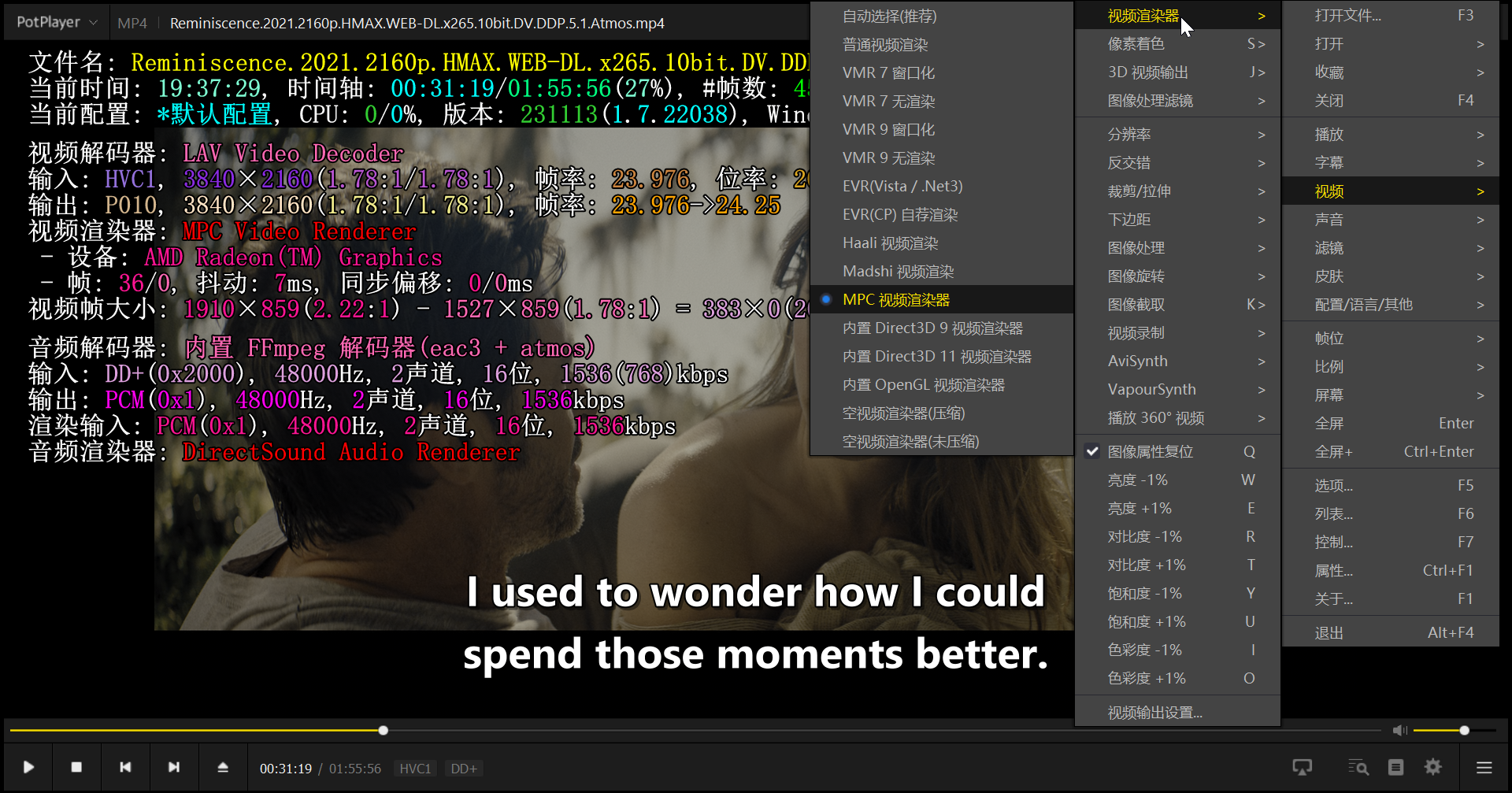
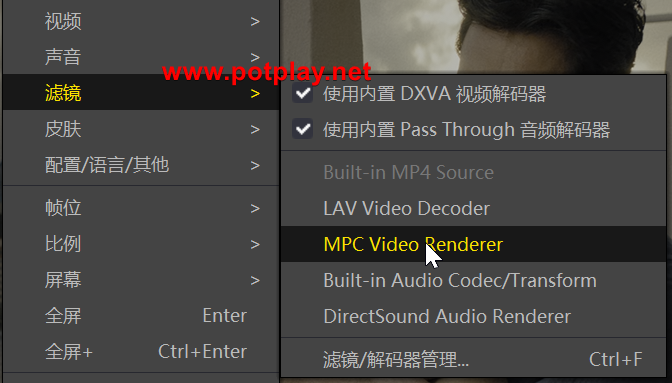
- 在 PotPlayer 的视频渲染器设置中选择 MPC Video Renderer,播放普通 SDR 视频,再在运行中的滤镜列表确认 LAV Video Decoder 与 MPC Video Renderer 确实被调用。
- 先保留渲染器默认处理,不同时叠加补帧、锐化或高负载缩放;基本播放正常后再测试 HDR。
按输出目标选择一条路径
| 目标 | 检查与操作 |
|---|---|
| HDR 显示器上观看 HDR | 在 Windows 中选对屏幕,确认 HDR 能力及启用状态;在渲染器中核对 HDR 输出状态,再检查显示器实际收到的信号。不要同时强制转换为 SDR。 |
| SDR 屏幕或主动选择 SDR 观看 | 使用渲染器的 HDR 到 SDR 转换功能,核对输出为 SDR;不要把未经映射的 PQ 画面直接当 SDR 显示。 |
| Dolby Vision 内容 | 先确认该文件规格是否在当前组件支持范围。正确转换显示、HDR10 输出和原生 Dolby Vision 输出必须分别判断。[1] |
Windows 的 HDR 开关、多显示器和电源策略会影响状态。[3] 渲染器若提供自动切换 HDR,可在保存原配置后单独测试:打开文件时是否切换、退出时是否恢复、换一块屏幕后是否仍正确。不要把别人的个人习惯当成所有电脑必须关闭或开启的规则。
发灰、偏色或掉帧时怎么定位
先对比普通 SDR、已知正常 HDR10 和目标文件。如果只有 Dolby Vision 文件异常,优先查其 profile 与组件支持;如果所有 HDR 都发灰,先查是否发生重复映射或 HDR/SDR 状态不一致。颜色异常时不要用亮度、饱和度滑块掩盖链路错误。
掉帧时先恢复缩放与纹理处理的默认值,并观察统计信息,再逐项增加处理。16 位浮点、10 位或某种缩放算法不是越高越适合所有机器。关闭哪一种视频处理器,应有本机对照结果,不能因旧文一句“有色差 bug”永久禁用。
来源说明(核查于 2026-09-27):[1] MPC Video Renderer 官方 README。[2] VESA Certified DisplayHDR 标准与认证说明。[3] Microsoft Support,HDR settings in Windows。本文是依据文档整理的操作与验证流程,不是特定电脑实测报告。