PotPlayer 提示“在渲染下列 Pin 时失败”或“无法获取音频/视频信息”,表示播放器在连接媒体源、分离器、解码器、滤镜与输出设备的某一步失败。“Pin”可以理解为各处理环节之间传递音视频数据的接口,因此报错不一定等于缺少解码器,更不能只靠重装来判断。
先记录错误信息
不要立即关闭提示框。使用提示中的切换菜单,记录失败的是音频还是视频、显示了什么编码或滤镜名称。再按 Tab 查看播放器是否已经识别到容器格式、视频编码、音频编码和分辨率。能够识别文件但无法连接解码器,与连文件结构都读不到,处理方法不同。
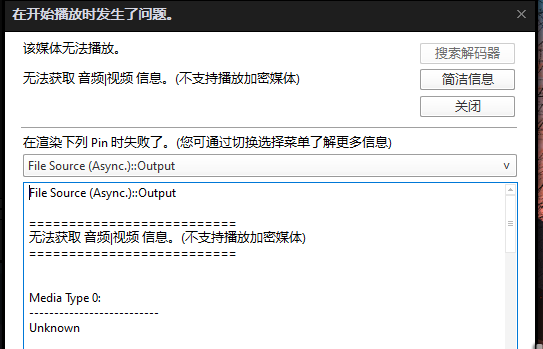
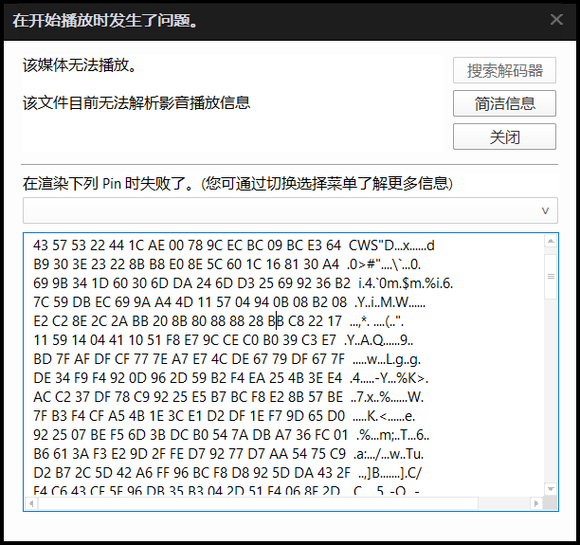
第一步:判断是文件、网络还是播放器问题
- 只有一个本地文件失败:检查文件大小是否合理、复制是否完整,并用另一个播放器测试。
- 同类编码的文件全部失败:检查对应分离器、视频解码器或音频解码器。
- 网络视频失败、本地文件正常:可能是链接失效、服务器拒绝访问、网络协议或受保护媒体限制。
- 换一台电脑可以播放:对比两台电脑的 PotPlayer 位数、版本、外部滤镜和系统组件,不要只比较文件。
第二步:暂时停用外部滤镜
按 F5 打开参数选项,检查滤镜管理、源滤镜/分离器以及音视频解码器。如果安装了 LAV Filters、madVR、补帧滤镜或其他第三方组件,先记下设置,再暂时停用,改用 PotPlayer 内置组件测试。外部滤镜版本不匹配或优先级冲突,是“以前能播、后来不能播”时需要排除的一类情况。
第三步:分别测试音频和视频输出
若错误明确指向视频,先关闭硬件解码并改用软件解码,再测试其他视频渲染器。若指向音频,检查默认音频设备是否仍存在,并把 PotPlayer 的音频渲染器临时切换为系统默认。蓝牙耳机、HDMI 显示器或声卡被拔出后,旧的固定输出设备可能导致连接失败。
第四步:理解“加密媒体”提示
如果内容来自需要登录、订阅或 DRM 授权的平台,普通本地播放器可能无法取得解密与播放许可。这种情况下安装解码器、修改文件扩展名或反复重装都没有意义,应使用内容提供方允许的官方应用或网页播放。本文不提供绕过访问控制的方法。
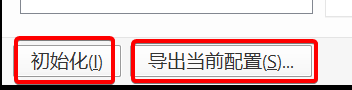
第五步:备份后初始化设置
只有前面的针对性测试无效时,才考虑初始化。进入参数选项,先导出当前配置并保存在容易找到的位置,然后执行初始化,关闭 PotPlayer 后重新打开同一文件。若默认设置能够播放,提示原配置值得重点检查;之后应逐项恢复必要设置,不要立即导回整个旧配置,否则可能重新带入导致故障的选项。
仍然失败时的处理顺序
- 换一个文件,确定问题范围。
- 记录报错中具体的 Pin、编码和滤镜名称。
- 停用外部滤镜,恢复内置解码链。
- 测试软件解码、默认渲染器和默认音频设备。
- 备份后初始化;最后才考虑从可信来源重装播放器。
回滚旧版本只能作为对比测试。如果旧版能播而新版不能播,应保留具体版本号、文件编码和设置差异,这比笼统地认为“新版有问题”更有助于定位原因。