PotPlayer 播放 4K 视频时出现偏红、偏绿、发灰或整体颜色很淡,不能只靠调高“色彩度”判断。常见原因包括 HDR 没有正确转换到 SDR、Windows HDR 状态与显示器不匹配、杜比视界片源没有按预期处理、视频渲染器设置异常,以及显卡输出色彩范围不一致。下面先识别片源,再逐层排查。
第一步:确认视频到底是什么格式
播放时按 Tab 查看信息,记录视频编码、位深、色彩空间和 HDR 类型。文件名中的 4K、HDR、DV 只能作为线索,不能代替实际媒体信息。HEVC/H.265 是编码方式,10-bit 是位深,HDR10 和 Dolby Vision 则涉及不同的动态范围与元数据,几者不能混为一谈。
- 普通 SDR 也偏色:优先检查播放器颜色设置、渲染器和显卡输出。
- 只有 HDR 发灰:优先检查 HDR 到 SDR 的色调映射,或 Windows HDR 是否开启。
- 只有带 DV 标记的文件异常:应检查整条播放链是否支持该片源所需的 Dolby Vision 配置,不要直接认定文件损坏。
第二步:检查 Windows 和显示器 HDR
- 打开设置 → 系统 → 显示,先选中实际播放视频的那台显示器。
- 进入 HDR,确认系统是否显示该屏幕支持 HDR,并核对“使用 HDR”的开关状态。
- 如果显示器不支持 HDR,应让播放器执行 HDR 到 SDR 的色调映射,而不是把未经转换的 HDR 信号直接显示成 SDR。
微软的 Windows HDR 设置说明指出,电脑、显示器和连接方式都需要满足 HDR 要求;多显示器环境还要确认选中的显示器正确。
第三步:复位 PotPlayer 颜色调整
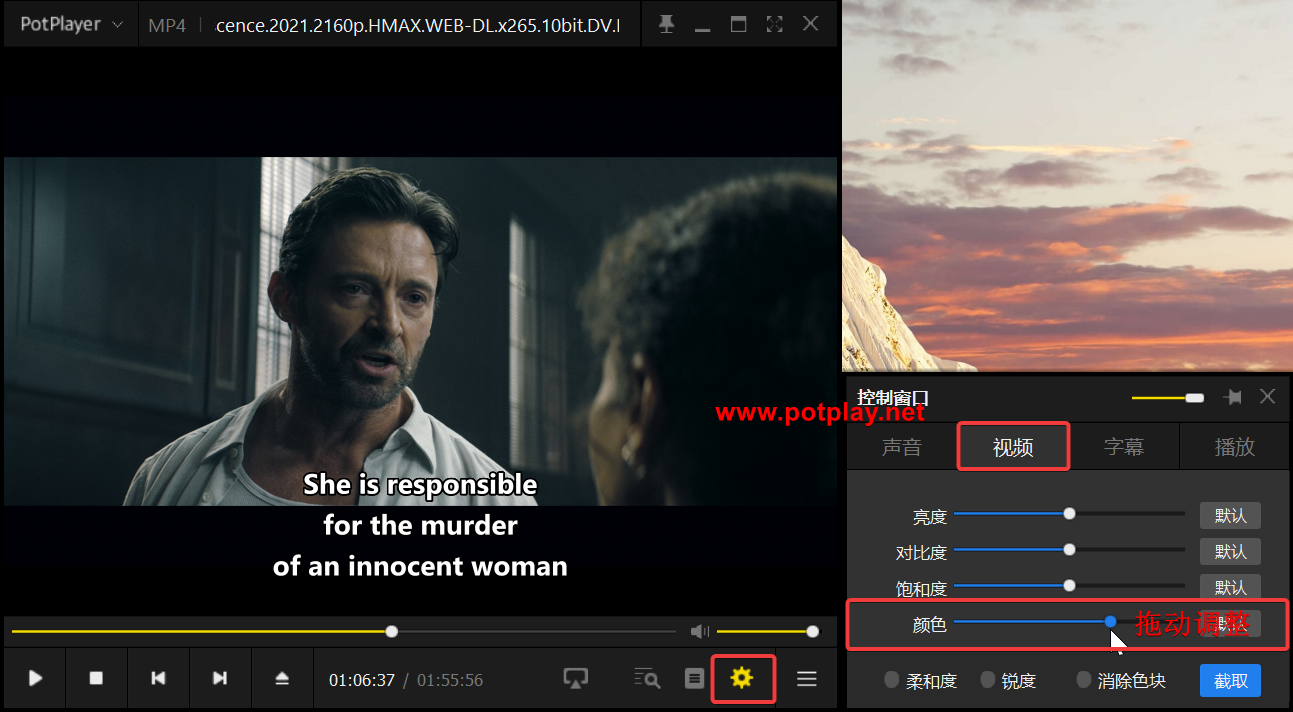
如果曾用快捷键或菜单修改亮度、对比度、色相、饱和度,先在右键菜单的视频 → 图像属性中执行复位。不要把饱和度调到固定的 25% 或 70% 当作通用方案:它只能掩盖一部分观感问题,还可能让肤色和高饱和区域失真。
第四步:比较视频渲染器和解码方式
记录当前设置后,分别测试 PotPlayer 默认渲染器与系统提供的其他渲染方式;硬件解码也可在启用和关闭之间做一次对照。若只有某个组合偏色,说明问题更可能来自渲染、驱动或色调映射链路。使用 MPC Video Renderer 等外部渲染器时,应先阅读其设置说明,并保留返回默认配置的方法。
本站另有 PotPlayer 配置 MPC Video Renderer 的操作说明,但外部滤镜并不是所有设备的必选项;默认配置正常时没有必要为了“参数更高级”而更换。
第五步:排除显卡输出和片源问题
- 更新显卡驱动后,检查显卡控制面板是否强制了特殊色彩格式或有限/完整范围。
- 用另一段已知正常的 SDR 和 HDR 视频交叉测试。
- 用 Windows 自带播放器对比;若所有播放器都偏色,更应检查系统、显示器和连接线。
- 截屏对比时注意:部分 HDR 显示路径的截图本身可能被转换,不能只凭截图下结论。
推荐排查顺序
先确认 SDR/HDR/Dolby Vision 类型 → 复位播放器颜色 → 核对 Windows HDR → 对比软硬件解码与渲染器 → 最后检查显卡输出。每次只改一个选项并保留原值,这比反复调整饱和度更容易得到稳定、可复现的结果。