PotPlayer 播放视频出现残影、拖影或人物边缘重叠,原因可能来自播放器的图像处理、硬件解码、补帧滤镜,也可能是显示器响应或视频片源本身。先不要同时修改多个选项,按下面的顺序逐项测试,才能判断到底是哪一环出了问题。
先区分三种常见现象
- 暂停后画面仍有双边:残影已经存在于视频帧或播放器处理结果中。
- 暂停画面正常,运动时才拖尾:可能与显示器响应时间、过驱设置或帧率不匹配有关。
- 只在开启补帧后重影:优先检查补帧处理的伪影与处理负载,不宜仅据此认定硬件性能不足。
建议用同一个片段对比 Windows 自带播放器。如果其他播放器也出现相同现象,应优先检查片源与显示设备,而不是反复重装 PotPlayer。
方法一:关闭容易造成伪影的图像处理
- 按 F5 打开参数选项。
- 进入视频 → 图像处理。
- 暂时关闭倍帧、瞬态降噪、去块等处理项目。
- 应用后关闭并重新打开测试视频。
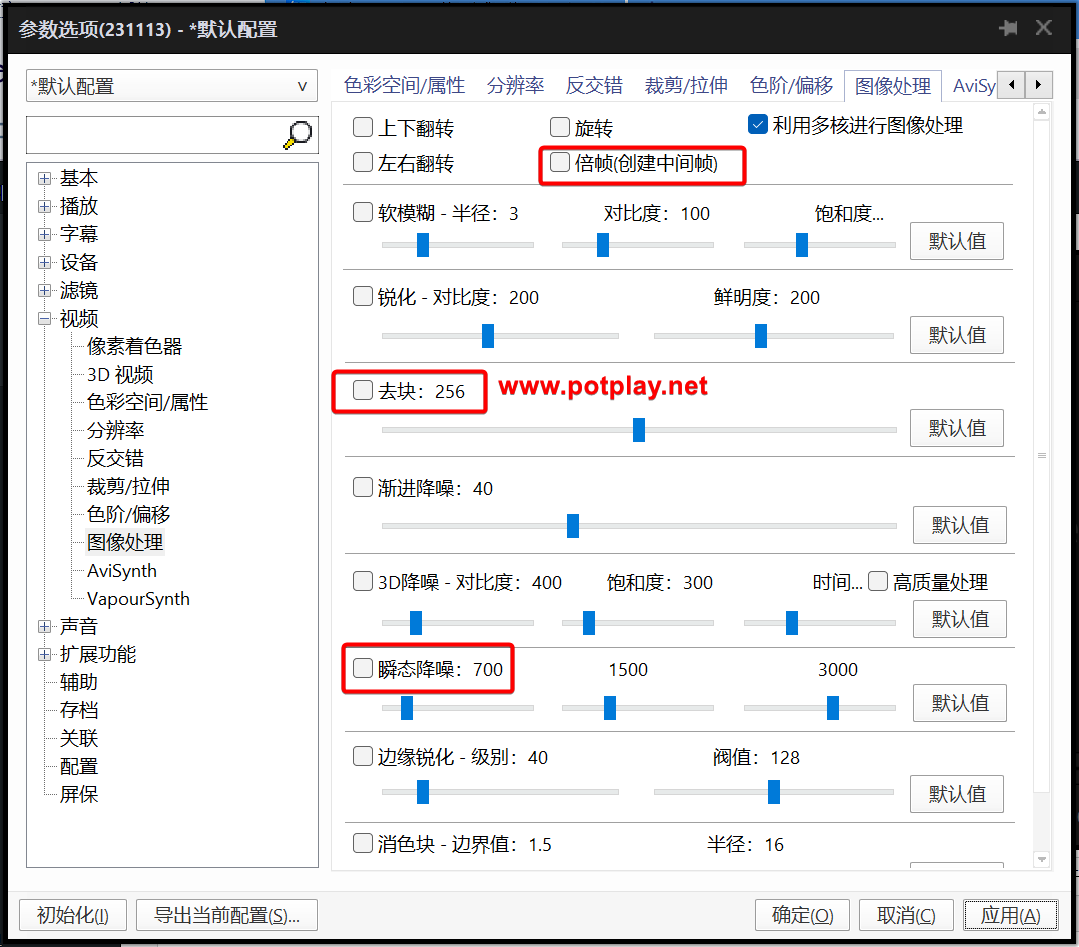
降噪和去块会参考相邻像素或帧的信息,参数过强时容易抹去运动细节。倍帧或第三方补帧还可能在人物边缘、字幕和快速镜头中生成错误的中间帧。关闭后恢复正常,就只重新开启真正需要的一项。
方法二:比较硬件解码方式
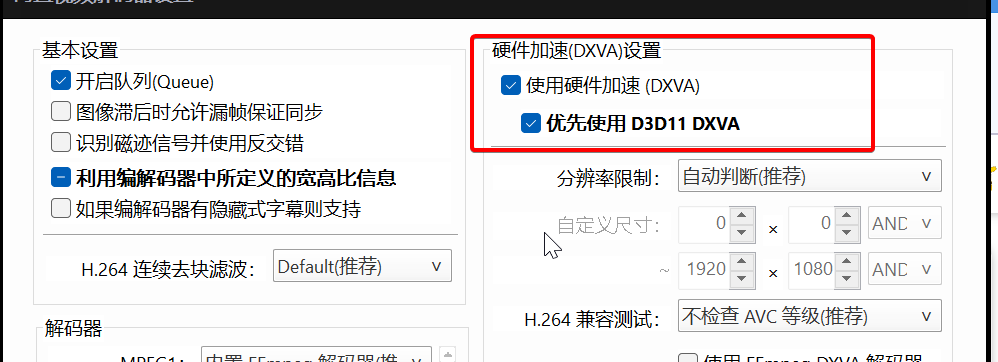
进入滤镜 → 视频解码器 → 内置解码器/DXVA 设置,先记录原配置。可以测试启用硬件加速,并在设备支持时比较 D3D11 DXVA 与其他模式;也可以反向测试暂时关闭硬件解码。某种模式正常、另一种模式异常,提示应继续检查显卡驱动、解码方式与视频渲染器的组合。
方法三:停用补帧和外部滤镜
如果安装了 SVP、DmitriRender、Bluesky Frame Rate Converter、LAV Filters 或 madVR,先在 PotPlayer 中停用这些外部组件,用默认解码器和默认渲染器测试。补帧会增加处理负担;处理跟不上时可能卡顿或丢帧,而运动估计本身也可能在边缘或快速运动处产生伪影。恢复正常后,再一次只启用一个组件。
方法四:检查显示器而不是播放器
若截图或暂停画面没有重影,但眼睛看到运动拖尾,可检查显示器菜单中的响应时间、Overdrive/过驱、动态清晰度等设置。过驱太强可能产生反向拖影,太弱则可能拖尾明显。还要确认 Windows 设置的刷新率与显示器能力一致。
建议的测试顺序
- 换一个已知正常的视频,排除片源问题。
- 关闭倍帧、降噪和去块。
- 停用第三方补帧及外部滤镜。
- 分别测试软件解码和硬件解码。
- 仍有问题再检查显卡驱动、视频渲染器和显示器设置。
每次只改变一个设置,并记下修改前的选项。这样即使测试无效,也能立即恢复,不会把原本单一的问题变成多项配置冲突。