PotPlayer 可以作为兼容视频采集设备的预览工具。先让 Windows 识别采集卡,再在播放器里选择设备;只接上 HDMI 线并不意味着电脑一定能读取外部画面。本文讨论你有权采集的信号,不涉及绕过受保护内容的限制。
连接前检查
- 区分采集卡的 HDMI 输入和环出,信号源应接到输入端。
- 确认 USB 接口、线材与采集卡要求相符。
- 在 Windows 设备管理器中检查设备是否被识别,异常时先处理驱动或连接问题。
- 关闭可能占用同一采集设备的视频会议或录制程序。
在 PotPlayer 中选择视频设备
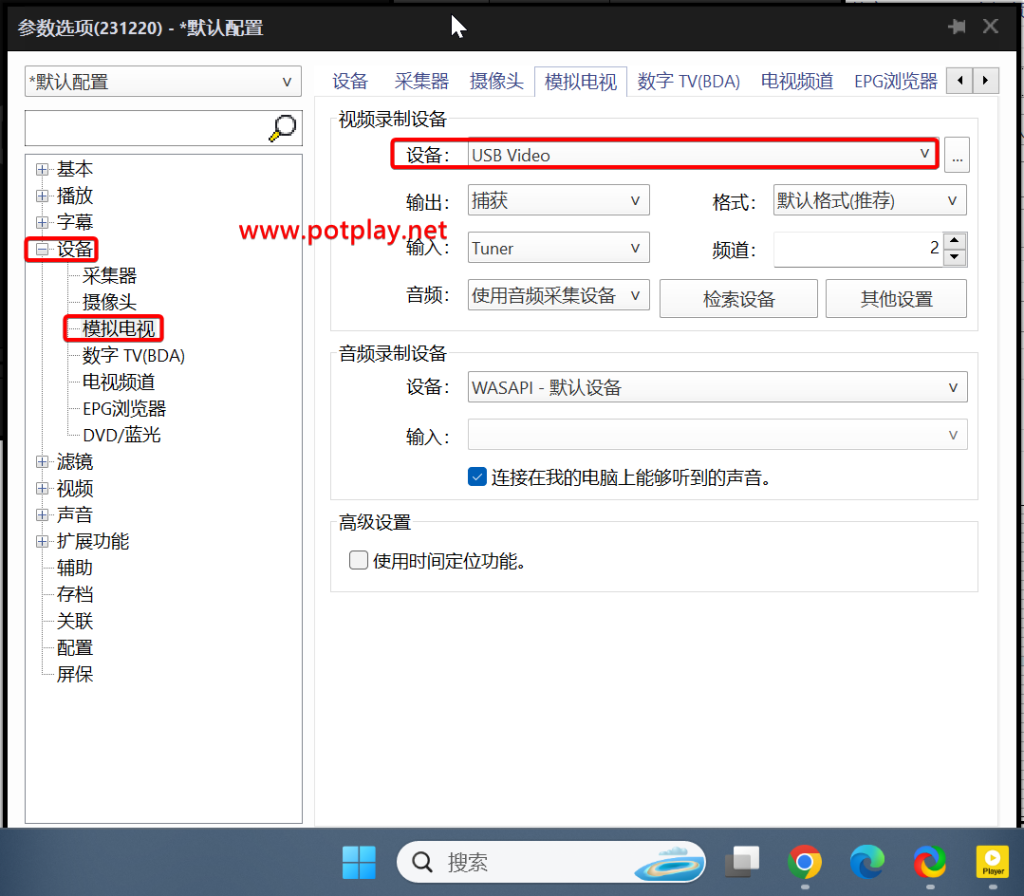
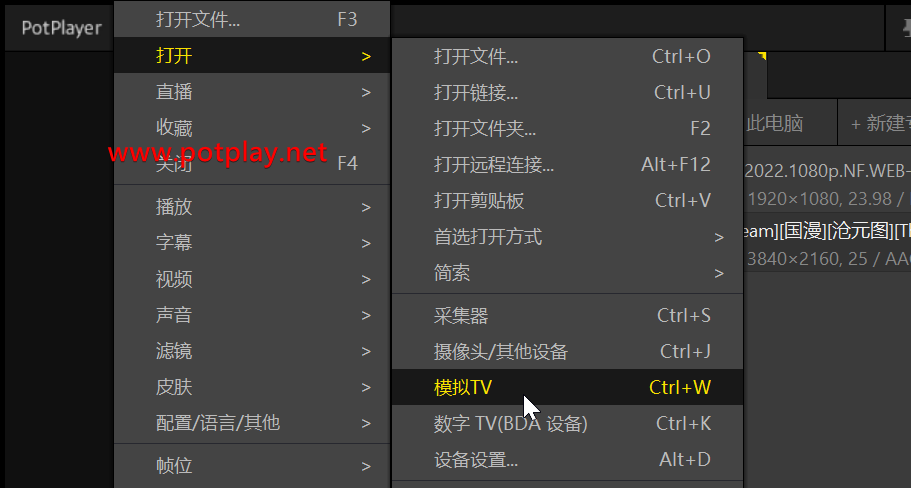
在本站原有界面记录中,可按 F5,进入“设备 → 模拟电视 → 视频录制设备”,从列表选择采集卡,例如通用设备可能显示为 USB Video;然后通过“打开 → 模拟 TV”启动预览。菜单名称与设备名称随版本和驱动变化,不要仅凭名称选中电脑自带摄像头。
没有设备和有设备但黑屏,要分开排查
| 现象 | 下一步 |
|---|---|
| 列表中没有采集卡 | 先检查设备管理器、USB 连接和驱动,确认其他程序是否能识别。 |
| 能选择设备但黑屏 | 核对信号源是否输出、HDMI 是否接入正确端口、输入分辨率是否被采集卡支持。 |
| 被提示占用或打不开 | 退出其他使用该设备的应用,再重新打开预览。 |
| 被当作摄像头的设备无法访问 | 检查 Windows 相机访问及桌面应用访问权限。[1] |
有画面但没有声音
采集卡的视频设备和音频设备可能分别列出。检查信号源是否通过 HDMI 输出声音,Windows 是否识别对应音频设备,以及播放器是否选到了它。先降低监听音量;如果同时启用系统监听和播放器监听,可能产生重复声音或回声。
画面延迟和录制文件的区别
软件预览通常包含采集、传输和显示处理,不能承诺与 HDMI 直连显示相同的延迟。对操作响应敏感的场景,若采集卡提供环出,可依据厂商说明使用外接显示器。预览成功也不等于已经录制,录制前需要另行选择输出文件位置并验证短片段中的声音和画面。
反馈问题时保留的信息
记录采集卡型号、连接方式、信号源输出规格、Windows 与 PotPlayer 版本,以及设备名称和报错。无需提供个人账户密码或直播密钥。
资料来源
[1] Microsoft Support,Manage app permissions for a camera in Windows,核对日期:2026年9月27日。PotPlayer 菜单路径来自本站原有界面记录;排查顺序为编辑整理。