PotPlayer 把静态图片作为播放项目打开时,可以通过内置源滤镜设置调整每张图片的默认播放时长。这项设置针对图片条目,不是视频变速,也不会把一张静态图片变成真正的视频文件。
修改设置
- 先记住当前数值,或保存设置界面的截图。
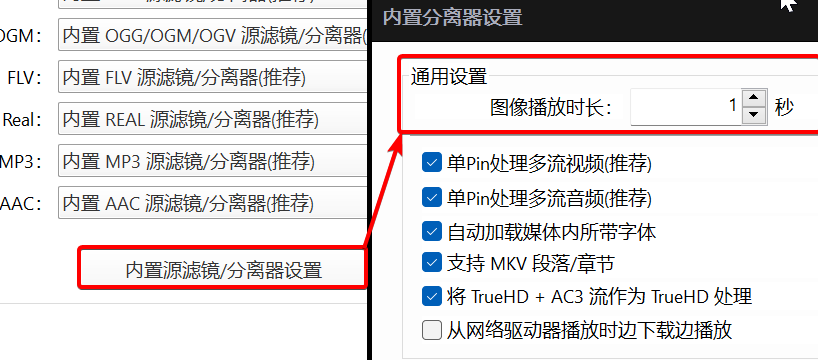
- 按 F5 打开选项,依次查找“源滤镜/分离器”“内置源滤镜/分离器设置”和“通用设置”。不同版本的文字可能略有差异。
- 找到图像播放时长,输入需要的正整数,确认并应用。
- 关闭当前图片,再重新打开一个图片条目检查效果。
用两张图片验证是否生效
准备两张本地图片,按顺序加入播放列表。查看第一张图片显示的时长,并观察播放进度到末尾后是否切换。测试时先关闭单曲循环,否则图片可能不断重复,看起来像时长设置没有生效。
如果刚修改后仍是旧时长,先从列表重新载入测试图片,再检查是否切换到了另一组播放器配置。不要为了一个时长设置直接初始化全部快捷键、字幕和滤镜。
这项设置不能解决什么
- 它不会修改图片文件本身,也不会改变文件的拍摄时间。
- 动画图片可能有自身的帧与时序,应与普通静态图片分开测试。
- 导出幻灯片视频需要另行设置视频制作或录制流程,不能把播放时长选项视为导出功能。
恢复原设置
回到同一位置填回记录的原数值,再重新打开图片。先通过两个图片条目验证,确认无误后再应用到较长播放列表。
说明:以上菜单位置依据本站原有设置记录整理,实际显示以已安装的 PotPlayer 版本为准。