补帧通过生成中间帧改变运动呈现,可能让移动更连续,也可能在遮挡、字幕边缘和快速切镜处产生插值伪影。选择它应以自己对画面运动的偏好和实际稳定性为准,不能承诺“最高参数”或优于所有播放器。
旧版 AMD 教程不能套用到所有设备
BlueskyFRC 官方当前说明包含 AMD Fluid Motion Video、AMD Fluid Motion Frames 以及 Intel Arc 的 AI 插值路径,输出选项随硬件而变。例如官方列明 RDNA 路径的倍频限制,并对 Kaveri APU 单列输入/输出限制。[1] 因此先核对 GPU 的准确型号、驱动和当前工具识别出的设备;“A 卡”三个字不足以确认某个旧选项一定可用。
没有对应开关时,不要通过复制别人的设置文件强行打开。当前程序若能识别设备,仍需核查所用模式支持的输入帧率、分辨率与像素格式。本文的旧截图只是帮助识别历史界面,不是当前硬件兼容清单。
用最短的播放链判断有没有生效
- 先关闭补帧,用已知正常的本地 SDR 视频建立基准,记录源帧率和播放是否流畅。
- 在 PotPlayer 的外部滤镜设置中启用已安装的 Bluesky Frame Rate Converter,再从实际播放滤镜列表确认其被调用。仅在系统里安装,不代表本次播放使用了它。
- 按照官方 DXVA 解码说明,LAV 可使用 DXVA2 (native),或 D3D11 配合 Automatic (Native)。不要在补帧问题尚未定位时任意叠加其他图像滤镜。[1]
- 查看 BlueskyFRC 状态,分别记录输入与输出帧率;再查看显示器刷新率和渲染器掉帧。输出数字改变但渲染跟不上,仍不算可用。
先选当前模式允许的输出,再考虑负载
只给正在测试的输入帧率启用转换。先从设备支持且显示器能够接收的输出开始,不把 120p 或更高值当成性能强机器的必选项。倍频模式也不意味着任意输入都能恰好输出 60p。源帧率、目标帧率、显示刷新率要分别记录,不能把显示器刷新率当成视频已经补帧的证据。
排查时先关闭额外锐化、降噪和复杂缩放;普通逐行影片也不需要为了“高画质”强选某个去交错模式。确认补帧稳定后,再单独增加一种处理并比较同一片段。
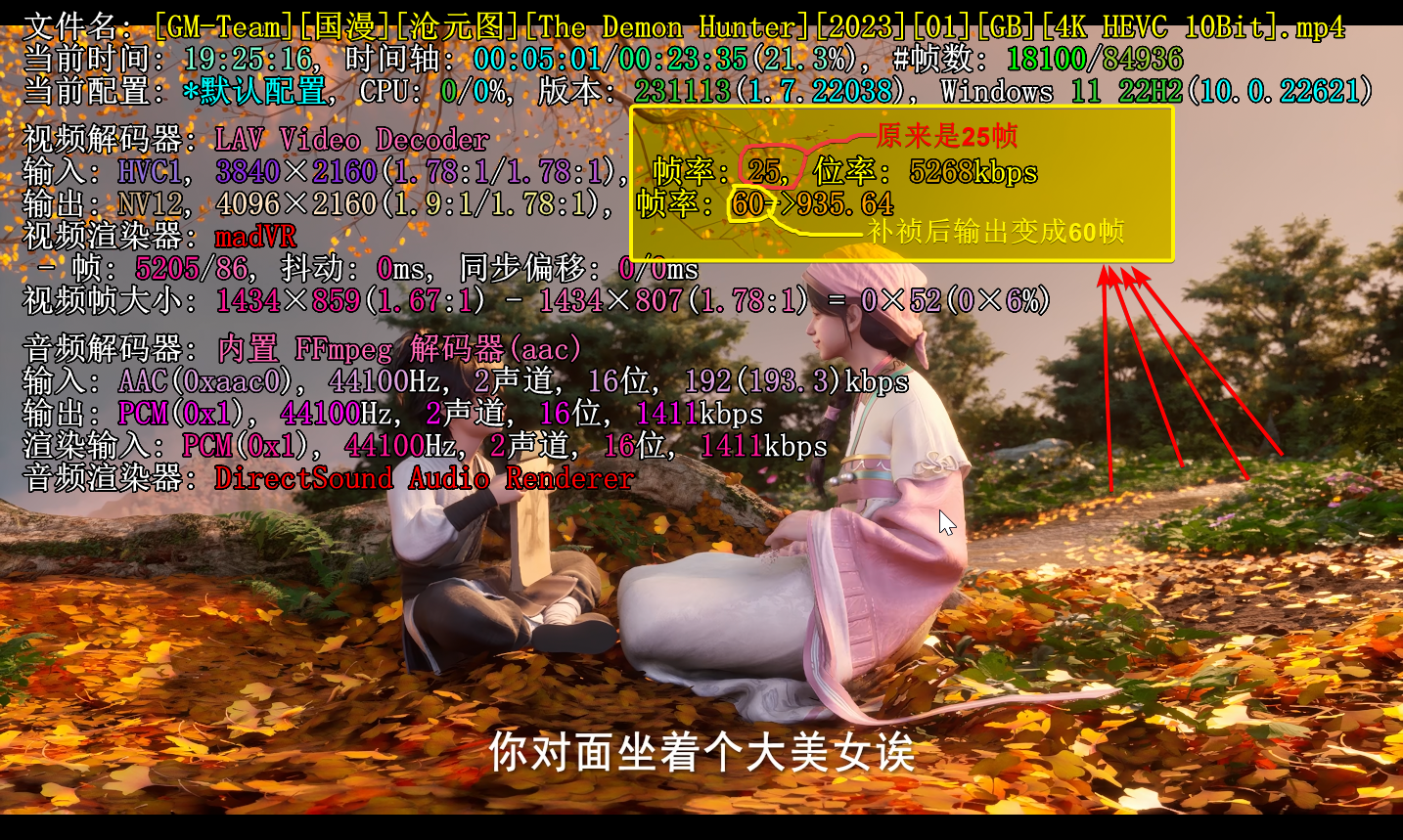
常见结果与恢复
| 观察结果 | 下一步 |
|---|---|
| 状态中找不到输入或输出不变 | 先确认滤镜实际加载、输入帧率是否被启用,再查模式支持范围;不要靠强行全选解决。 |
| 开启后掉帧、声音逐渐不同步 | 恢复简单渲染,降低允许范围内的输出目标或停用额外处理;仍异常则关补帧回到基准。 |
| 人物边缘、字幕或切镜异常 | 同一片段开关补帧作对照;只在开启时出现则记录模式和素材,不必把它归因于原片损坏。 |
| 其他播放器也突然加载补帧 | 检查是否打开 Global Mode,按官方说明关闭并重启相关播放器。 |
官方说明:当播放器能指定并实际使用该外部滤镜时,不需要再为此启用额外 Decode 设置;Global Mode 会影响使用指定解码器的其他应用。[1] 故障定位阶段优先只配置当前播放器,以便确定改变来自哪一项。
来源说明:Bluesky 官方 Bluesky Frame Rate Converter 功能、DXVA、Decode/Global Mode 与 Status 文档,核查于 2026-09-27。[1] 本文不声称已在某款笔记本完成实测,也不把补帧等同于分辨率或静态细节提升。