WMP Touch 是一款以较大按钮和常用播放操作为重点的 PotPlayer 皮肤。本页依据作者的历史发布帖介绍设计思路,并给出触屏使用时的选择方法。本文介绍的是历史资料中记载的设计,不提供未经核验的皮肤文件。
WMP 风格与触屏操作的取舍
作者星伟在 2018 年 12 月 31 日发表的“WMP Touch 2019”更新帖中,说明该皮肤由其 2016 年作品更新而来;界面采用蓝、白、银灰色,保留视频模式中间的 WMP11 风格按钮,其他按钮使用扁平化设计,并重做音频模式。[1] “2019”是该历史发布帖的名称,不能据此推断后续没有更新。
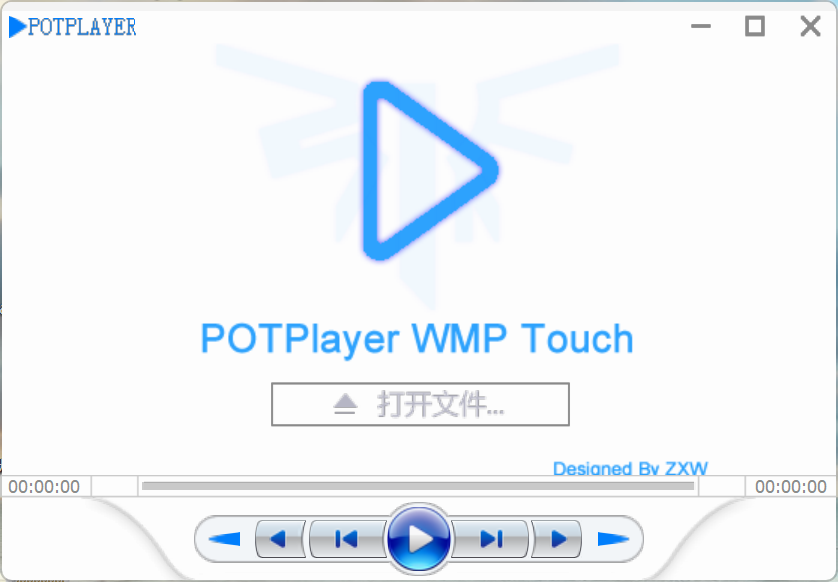
图为本站原有历史预览,界面署名为“Designed By ZXW”。可见浅色窗口和底部集中排列的播放按钮;图片仅供观察布局,不用于确认具体文件版本。
大按钮更容易辨认,但触屏是否好用,还取决于进度条、音量和窗口控制的实际点击区域。预览中的中央播放键较突出,不等于拖动进度、关闭窗口和切换列表也同样方便。选择时应把最常做的动作逐一检查。
多功能按钮是选择前的关键
作者说明,一些按钮的鼠标左键和右键分别执行不同功能。[1] 对鼠标用户,这种设计可以减少主界面按钮;对主要用手指操作的用户,应先确认常用功能是否依赖右键,以及设备上的长按能否完成对应操作。不能因为皮肤名含 Touch,就默认所有鼠标右键操作都变成了单次触摸。
- 只需播放、暂停和上一首、下一首:重点检查底部按钮是否易点,触摸后能否明确看出状态变化。
- 经常拖动进度或跳到指定时间:重点检查进度条能否精确定位,手指是否遮挡时间提示。
- 经常更换音轨、字幕和播放列表:确认菜单和列表入口的操作方式,避免只按播放按钮的大小作决定。
作者说明适用的历史显示条件
该更新帖把 Windows 10、1080P 分辨率、无缩放作为作者推荐的显示条件,并说明 D3D9 模式没有在这次更新中改动。[1] 这些是历史版本的说明,不是对 Windows 11、4K 屏幕或高 DPI 缩放的保证。当前设备与这些条件不同,应按自己的显示设置检查文字、按钮和窗口边缘,而不是为了迁就旧皮肤直接改变日常系统缩放。
已有文件时,怎样做一次有意义的试用
- 记下正在使用的皮肤名称,先用默认皮肤确认同一个本地音视频文件能正常播放。
- 切换到 WMP Touch 后,按日常操作检查暂停、拖动进度、调音量和全屏退出;使用触屏的读者应实际触摸检查,而非只用鼠标。
- 分别打开一个视频文件和一个音频文件,检查两种界面是否都保留你需要的列表与控制入口。
- 尝试常用按钮的左右键操作并记录区别;需要长按的设备应确认不会误触相邻按钮。
- 若文字截断、按钮难点或无法方便退出全屏,切回原皮肤。不要为了美化改动已经正常工作的解码与渲染设置。
上述是选择皮肤时的检查方法,并非本站实测结果。没有可信来源文件时,先继续使用已有皮肤;本页保留设计介绍,不提供未经核验的网盘包。
资料依据
[1] 星伟,《POTPlayer WMP Touch 2019 多项更新发布!清新、简约、实用!》,PotPlayer 中文论坛,发表于 2018 年 12 月 31 日;查阅日期:2026 年 9 月 27 日。引用的是作者在帖中的设计与显示条件说明。