本文针对有权使用、播放器能够读取的本地蓝光目录或 ISO。打开正片与使用完整蓝光导航菜单是不同需求;不要把能出画面当成菜单、花絮和无缝分支都已正确处理。
按这个顺序打开
- 若 PotPlayer 当前版本能识别 ISO,可尝试直接打开;不能识别时,在 Windows 提供挂载入口的情况下挂载你有权使用的镜像,再查找里面的 BDMV 目录。挂载并不会解除加密保护。
- 优先打开 BDMV 中的 index.bdmv,或播放器能够识别的 BDMV 目录。如果选择了错误片段,查看当前标题/播放列表,而不是只按“下一个”猜正片。
- 播放器支持时,可打开 BDMV/PLAYLIST 里的 .mpls 播放列表。它描述一组片段的播放顺序,适合比直接打开一个 .m2ts 更完整地读取相应标题。[1]

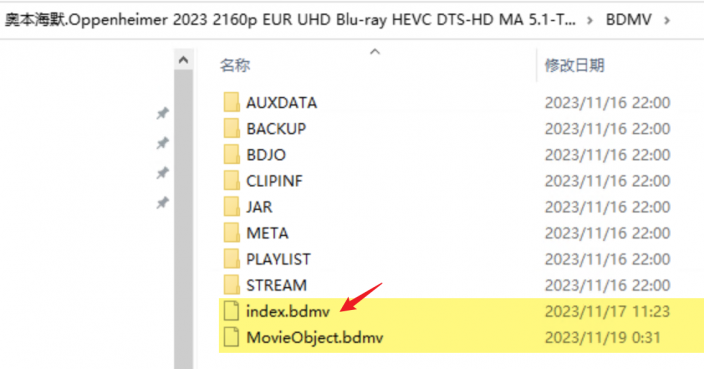
为什么最大M2TS不一定是完整正片
BDMV/STREAM 中的单个 .m2ts 可以用来检查能否解码,但影片可能拆成多个片段,不同剪辑版还可能共享片段。文件最大或标题最长都只是线索,不能保证选对版本。出现剧情跳段、长度不对时,应回到播放列表或使用明确支持该光盘导航的播放器。
若连目录、时长或音轨都无法读出,先检查目录是否完整、文件是否可读取。遇到受保护光盘或缺少合法播放条件,应使用授权播放途径;本文不提供解除保护的方法。播放结束后,可用 Windows 的弹出入口卸载镜像。
来源说明:[1] LAV Filters 项目 README 的 Blu-ray Support:说明 index.bdmv 与 .mpls 的打开方式及最长标题的自动选择行为。该行为针对 LAV Splitter;PotPlayer 使用其他分离器时应以实际结果为准。[2] PotPlayer 官方更新记录包含蓝光 .mpls 播放及蓝光目录播放修复记录。